۰۱
ورود کارکنان
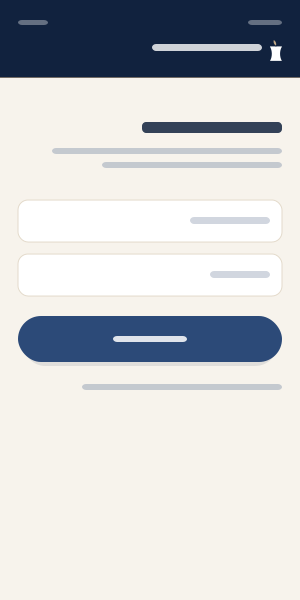
با شماره موبایل ثبتشدهی کلینیک وارد شوید و کد تأیید پیامکی را وارد کنید.
با شماره موبایل ثبتشدهی کلینیک وارد شوید و کد تأیید پیامکی را وارد کنید.
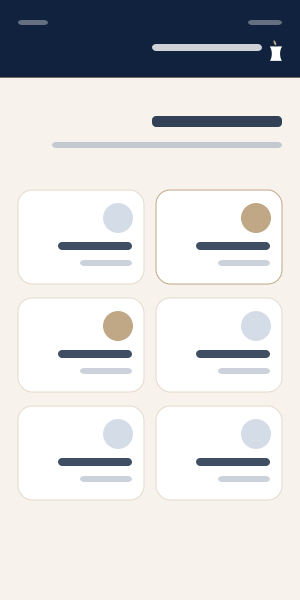
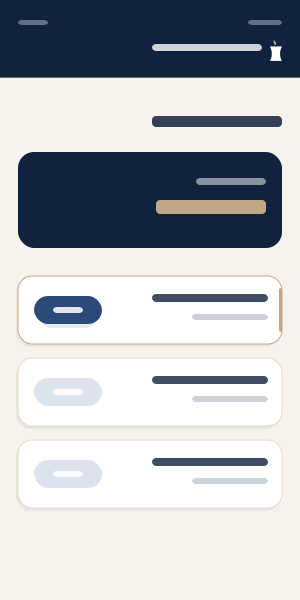
در این قسمت لیستی از قابلیتهای اپلیکیشن را مشاهده میکنید.
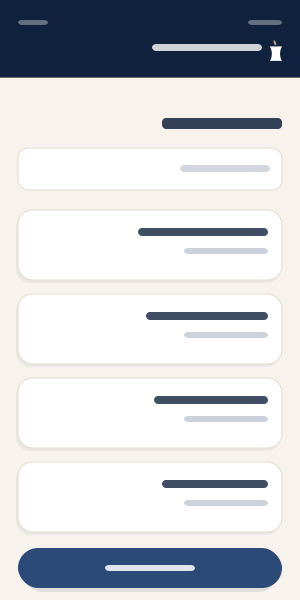
به بخش «مراجعان» بروید، مراجع را با نام یا شماره موبایل جستوجو کنید، یا مراجع جدیدی ثبت کنید. پس از یافتن مراجع مد نظر، میتوانید برای ایشان لینک پرداخت مستقیم جهت خرید توکن پردازش چهره ارسال کنید. همچنین میتوانید از دکمههای «آنالیز چهره» (برای تصویربرداری و آنالیز جدید)، «گزارش» (برای دیدن آخرین گزارش پردازش چهره) یا «بازبینی/برچسب» (جهت برچسبگذاری پردازشهای پیشین این فرد) استفاده کنید. برای مشاهدهی لیست کامل گزارشهای پردازش چهرهی این مراجع میتوانید بر روی نام ایشان کلیک فرمایید.
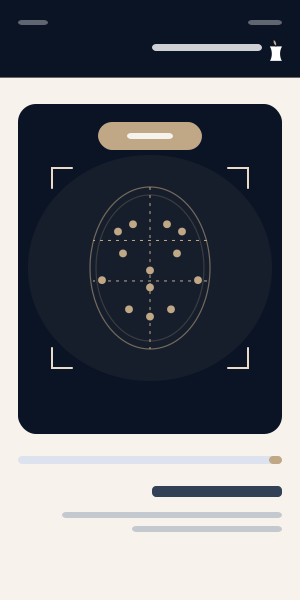
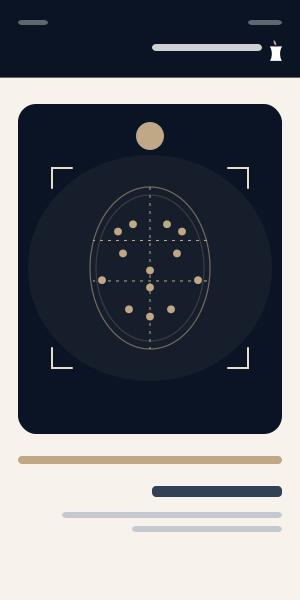
برای انجام پردازش چهرهی جدید میتوانید به یکی از دو روش «داشبورد ← آنالیز چهرهی جدید» یا «داشبورد ← مراجعان ← یافتن مراجع ← آنالیز چهره» وارد بخش تصویربرداری شوید. در این قسمت پس از ورود شماره موبایل مراجع و اطمینان از رضایت آگاهانهی ایشان از تصویربرداری و پردازش چهره، وارد بخش تصویربرداری خودکار میشوید. اطمینان حاصل فرمایید که دستگاه شما اجازهی بازشدن دوربین را به اپلیکیشن میدهد.
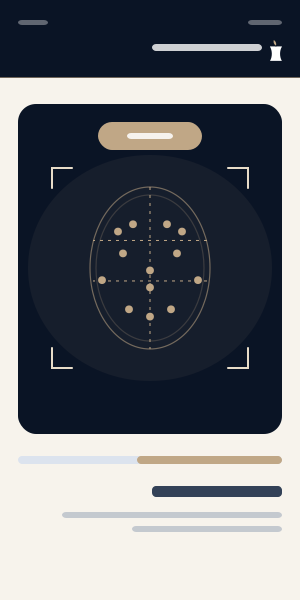
در این مرحله تصویربرداری از چهره در حالتهای مختلف صورت و در چند نما انجام میشود. در هر مرحله از مراجع بخواهید حالت صورت خود را طبق دستورالعملی که در زیر دوربین نمایش داده میشود نگه دارد. در صورتی که هر یک از مراحل به علت تفاوت بیش از حد چهرهی مراجع بیشتر از ۱۵ ثانیه طول بکشد، دکمهی «ثبت دستی» نمایان میشود. در مراحل مربوط به تصویربرداری از نماهای طرفین و بالا و پایین صورت، از مراجع بخواهید حالت نرمال چهرهی خود را حفظ کند و شما اقدام به تغییر جهت دوربین نمایید.
تصاویر ثبتشده را بررسی و در صورت تأیید، دکمهی «ارسال آنالیز» را فشار دهید تا تصاویر برای پردازش به سرور منتقل شوند. در صورت نقص در هر یک از تصاویر در مرحلهی بازبینی نهایی، با زدن دکمهی «شروع دوباره» تصویربرداری مجدد آغاز میگردد. پس از ارسال تصاویر، مرحلهی آنالیز و تولید گزارش بهشکل خودکار صورت میگیرد و نتیجهی آن در بخش «گزارش» قابل رؤیت میباشد.
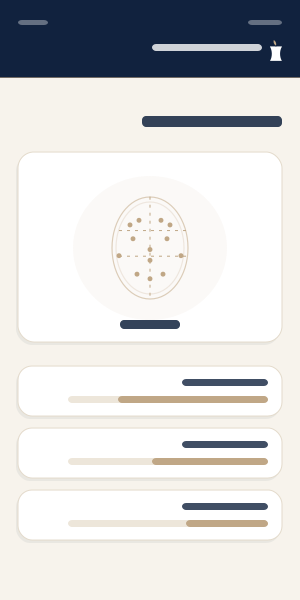
از قسمت «داشبورد ← مراجعان ← یافتن مراجع ← کلیک بر روی نام مراجع» به لیست گزارشهای پردازش چهرهی مراجع مد نظر دسترسی پیدا کنید و با انتخاب یکی از گزارشها محتوای آن را مشاهده کنید. گزارش شاخصها را بررسی کنید؛ همچنین میتوانید با کلیک بر روی دکمهی PDF در بالای صفحه نسبت به چاپ آن اقدام کنید. یک نسخه از گزارش بهصورت خودکار به اپلیکیشن مراجع افزوده میشود و ایشان میتواند در هر زمان به آن دسترسی داشته باشد. همچنین با زدن دکمهی «بازبینی» در بالای صفحهی گزارش، میتوانید به قسمت برچسبگذاری بروید و هرگونه مغایرت یا نیاز به تغییر در گزارش را ثبت فرمایید.
برای بهبود دقت مدل، تحلیلها را بازبینی و برچسبگذاری کنید؛ بابت هر برچسب تأییدشده، حقالزحمه ثبت میشود.
تصاویر این صفحه نمونهی شماتیک از صفحات اپلیکیشن هستند؛ برای نمایش تصاویر واقعی، فایلهای پوشهی public/guide را با اسکرینشاتهای واقعی جایگزین کنید.